Fiches de synthèse - nouvelle génération (bêta)
Dans cette version vous pourrez importer plus facilement sur une fiche pour PowerPoint ou Word :
- des attributs,
- des rattachements hiérarchiques,
- des rôles projet (équipe projet),
- des données budget, ressource, indicateur et risque,
- des cockpits.
Fiche de synthèse
La fiche de synthèse rassemble les informations importantes d’un projet, d’une phase ou d’un jalon. Elle permet à l’utilisateur de consulter rapidement ce qui l'intéresse, et de l’exporter ou l’imprimer si besoin.
Une fiche de synthèse contient des clés qui permettent de faire le lien entre les données de votre plateforme et ce qui va être inscrit dans la fiche.
La fiche modèle se construit donc en appelant ces clés, dans un fichier Word ou PowerPoint.
Ce fichier modèle est ensuite ajouté sur la plateforme. Voir  Ajouter un modèle de fiche de synthèse sur la plateforme
Deux formats sont disponibles :
- La fiche web
 Projet
 .svg) Phase / Jalon :
Phase / Jalon : - est visible depuis différents espaces (projet, planning, portefeuille...),
- est personnalisable avec des blocs d’informations configurables.
- La fiche document
Fiche de synthèse
 Fiches de synthèse document :
 - est au format Word ou PowerPoint,
- affiche des informations selon des clés : attributs, rattachements hiérarchiques, rôles…
Paramétrage par défaut (non disponible pour les nouvelles fiches en version bêta) :
- Le format utilisé peut être défini dans les paramètres du projet (
 Paramétrage - Affichage) ou du gabarit (
 Projet - Général).
 - La configuration plateforme permet aussi de choisir un format par défaut (web ou document) pour les fiches projet ou phase/jalon.
 Configuration globale - ‣
Comment fonctionne une fiche de synthèse ?
La fiche de synthèse repose sur des clés dynamiques insérées dans un modèle Word ou PowerPoint.
Ces clés permettent d’afficher automatiquement les données de votre plateforme dans :
- une zone de texte,
- un tableau,
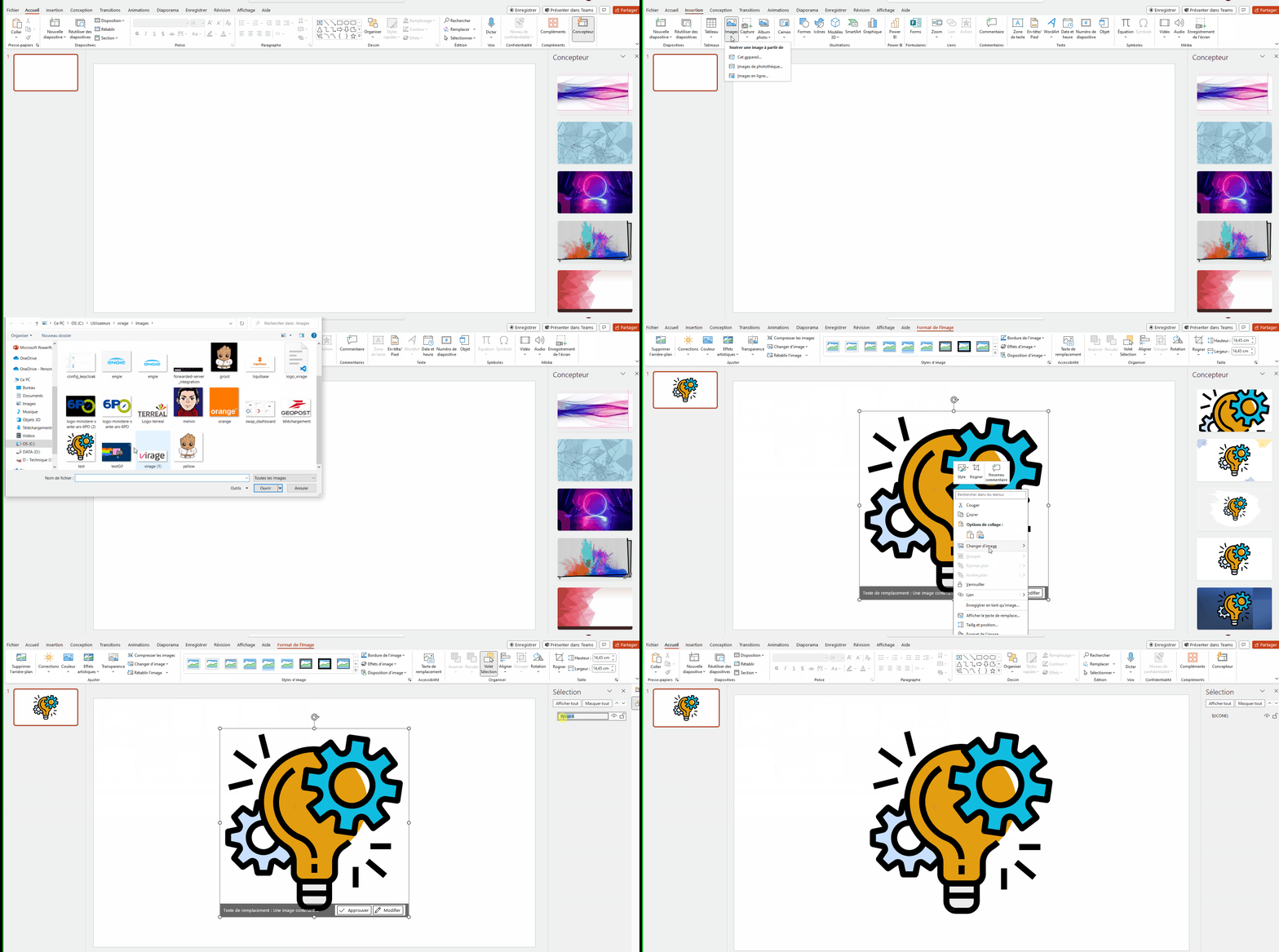
- une image.
Clés attributs
Les clés attributs affichent une valeur unique issue d’un champ.

Attribut
Créés en fonction des besoins, ce sont des champs que l’on retrouve partout dans l’application, qui complètent la description d’un objet. Ils peuvent être utilisé comme axe d'analyse, comme tri dans les états et comme critère de recherche. Les attributs peuvent être de différents types, comme numérique, document, liste, etc. Ils peuvent être obligatoires ou non. Ils se paramètrent dans l’administration. Certains attributs, techniques, sont inhérents à l’application.
Les attributs catégorisés comme techniques ne peuvent pas être ajoutés dans un groupe d'attributs
Une clé attribut peut correspondre :
- à un attribut standard,
- à un attribut personnalisé,
- à un rôle (personnes affectées à un projet),
- à une hiérarchie (niveaux, valeurs, etc.).
Clés populations
Les clés populations affichent une liste d’objets liés.

Population
Une population, c’est ce qu’un objet peut contenir.
Par exemple, un projet porte des ressources, des rattachements hiérarchiques ou encore des rôles. Ces trois éléments sont considérés comme des populations de l’objet PROJET.
Pour avoir la liste d’une population de l’objet, il faut d’abord insérer un tableau dans la diapositive PowerPoint modèle ou dans le fichier Word modèle.
Une population peut ensuite être enrichie avec :
- un attribut,
- un filtre,
- un tri,
- une sous-population.
Syntaxe des clés
Pour insérer une clé dans le modèle, utilisez toujours un $ suivi de :
- {CODE_ATT} : pour une clé attribut (ex. : ${CODE})
- POP : pour une clé population (exemple : $PROJET)
Exemples d’utilisation :
- ${LABEL} → affiche le libellé des projets
- $.ROLE.USER{FIRSTNAME} → affiche le prénom des utilisateurs liés aux rôles des projets
- $CATEGORIE_INDICATEUR.PHASE.INDICATEUR.TOTAL{REP_REALISE}→ affiche le réalisé de la période en cours d’un indicateur
Les clés doivent être correctement saisies et mises en forme pour que la donnée soit remplacée automatiquement.
Pour que des attributs projet, des rattachements ou des rôles projet apparaissent dans une fiche de synthèse, ils doivent être saisis d’une certaine manière dans votre fichier modèle.
Ce code doit avoir cette forme : ${CODE_ATT}, où CODE_ATT peut être :
- le code d’un attribut sur la plateforme
 Construire une fiche de synthèse - ‣ Informations des projets
Ce code attribut sera remplacé par la valeur de l’attribut présente dans votre projet. Les clés attribut peuvent être dans un champ de texte, ou contenues dans un tableau.
Construire une fiche de synthèse - ‣ Informations des projets
Ce code attribut sera remplacé par la valeur de l’attribut présente dans votre projet. Les clés attribut peuvent être dans un champ de texte, ou contenues dans un tableau.
Pour connaître le code de l’attribut, accédez à la liste des attributs projets via  Administration >
  Projet.
- le code d’un rôle projet Construire une fiche de synthèse - ‣ Rôles projet et utilisateurs
Ce code sera remplacé par les informations de l’équipe projet, comme les noms des personnes qui ont tel ou tel rôle.
- le code d’un rattachement hiérarchique Construire une fiche de synthèse - ‣ Hiérarchies et valeurs de niveau
Ce code sera remplacé par les informations des hiérarchies, niveaux et valeurs hiérarchiques de votre projet.
La mise en forme d’un attribut texte riche est conservée autant que possible (couleurs, mise en forme), mais pourra être légèrement différente. Par exemple, les images et les tableaux ne remontent pas dans les fiches de synthèse nouvelle génération pour le moment.
Fichiers modèles
Il est possible de renommer les libellés de l’application  Changer les libellés de ma plateforme
Dans ce guide, vous retrouverez les libellés standards de l’application. À vous de personnaliser vos fiches en adéquation avec les libellés personnalisés de votre plateforme.
Voici des modèles de fiches de synthèse :
Comment construire une fiche de synthèse ?
Attention ! Tous les codes cités sont issus d’une plateforme d’intégration. Les codes peuvent avoir été modifiés sur votre plateforme. Il est impossible de faire une liste exhaustive de tous les attributs disponibles. De plus, sur votre plateforme il y a probablement des attributs créés de votre fait.
Construire une fiche de synthèse - ‣ Informations des projets
Construire une fiche de synthèse - Cockpits
Construire une fiche de synthèse - ‣ Rôles projet et utilisateurs
Construire une fiche de synthèse - ‣ Hiérarchies et valeurs de niveau
Construire une fiche de synthèse - ‣ Ressources
Construire une fiche de synthèse - ‣ Budgets
Mémo caractères utilisés :
$représente une information qui sera remplacée par une valeur de Project Monitor.
POPreprésente une clé population pour afficher les informations de certains objets.SOUSPOPle point permet de cibler une sous population précise{ATTRIBUT}les accolades sont utilisés pour afficher un attribut particulier[FILTRE=1]les crochets permettent d’ajouter des filtres avec des opérateurs;le point-virgule sert de séparateur pour ajouter plusieurs filtresCOUNTpermet de compter un nombre de valeurs
 Informations des projets
Clés attribut
Pour les projets, il est possible d’afficher :
Projet | ${LIBELLE_PROJET} |
Code | ${CODE_PROJET} |
Icône | ${ICONE} |
Libellé long | ${LIBELLE_LONG_PROJET} |
Description | ${DESCRIPTION_PROJET} |
Statut | ${STATUT_PROJET} |
Durée | Du ${DATE_DEBUT_PROJET} au ${DATE_FIN_PROJET} |
Date de création du projet | ${DATE_CREATION_PROJET} |
Date de mise à jour | ${DATE_MAJ_PROJET} |
Date de planification des ressources | ${DATE_PLANIFICATION_RESSOURCES} |
Date projet clos | ${DATE_PROJET_CLOS} |
Chef de projet | ${CHEF_DE_PROJET} |
Gabarit | ${GABARIT_PROJET} |
Projet père | ${PROJET_PERE} |
Météo du projet | ${ATT_METEO} |
et tous les autres attributs créés ayant des codes.
Pour afficher différents attributs affectés sur un projet :
- Ajouter un tableau à votre fichier modèle.
- Compléter le tableau avec les données souhaitées.
Cockpits
Cockpits icônes et simples
Les cockpits icônes insèrent dans la fiche de synthèse l'icône d'alerte (rouge/orange/vert…) visible en en-tête du projet, pour chaque thématique.
Les cockpits simples permettent d'insérer les valeurs détaillées des indicateurs en en-tête de projet, et non plus seulement l'icône d'alerte.
Pour insérer une valeur détaillée d'une mesure dans une fiche de synthèse, utilisez la syntaxe standard de la mesure avec un filtre par code de catégorie.
Clés disponibles
Thématique | Clé cockpit icône | Clé cockpit simple |
Planning | $COCKPIT_ICONE_PLANNING | $COCKPIT_SIMPLE_PLANNING |
Budget | $COCKPIT_ICONE_BUDGET | $COCKPIT_SIMPLE_BUDGET |
Ressource | $COCKPIT_ICONE_RESSOURCE | $COCKPIT_SIMPLE_RESSOURCE |
Tâche | $COCKPIT_ICONE_TACHE | $COCKPIT_SIMPLE_TACHE |
Risque | $COCKPIT_ICONE_RISQUE | $COCKPIT_SIMPLE_RISQUE |
Indicateur | $COCKPIT_ICONE_INDICATEUR | $COCKPIT_SIMPLE_INDICATEUR |
Exemple sur un cockpit ressource :
${COCKPIT_SIMPLE_RESOURCE[CATEGORY=CAT_JH,REP=REP_CIBLE]} : Renvoie la valeur cible de la catégorie identifiée par CODE_CATEGORIE.
Le filtre [CODE=...] fonctionne sur toutes les clés de mesure (CATEGORIE_BUDGET, CATEGORIE_RESSOURCE, CATEGORIE_INDICATEUR, CATEGORIE_RISQUE).
Filtrer par catégorie
Par défaut, le cockpit icône affiche l'alerteur consolidé toutes catégories confondues. Vous pouvez filtrer sur une catégorie précise en passant son code :
$COCKPIT_ICONE_BUDGET[CODE=CAT_REFACTURATION]
Exemple : affiche uniquement l'icône cockpit de la catégorie de code CAT_REFACTURATION.
Filtrer par type de phase
Vous pouvez restreindre le cockpit simple planning à un type de phase particulier :
$COCKPIT_SIMPLE_PLANNING[TYPE=CODE_TYPE,REP=REP_AVANCEMENT_CIBLE]
Exemple : affiche le taux d'avancement cible uniquement sur les phases du type CODE_TYPE.
Exemples
Attention : Le cockpit simple Planning n'a ni catégorie, ni axe : il s'utilise uniquement avec REP et éventuellement TYPE pour restreindre à un type de phase.
Représentation | Description |
REP_AVANCEMENT | Taux d'avancement réalisé (nombre de jalons) |
REP_AVANCEMENT_CIBLE | Taux d'avancement cible (nombre de jalons) |
REP_POURCENT_AVANCEMENT | Taux d'avancement réalisé en % |
REP_POURCENT_AVANCEMENT_CIBLE | Taux d'avancement cible en % |
 Rôles projet et utilisateurs
Clés attribut
Pour les rôles projets (équipe projet), il est possible d’afficher :
- Le libellé du rôle : LABEL
- L’identifiant du rôle : ID
- Le code du rôle : CODE
- La description du rôle : DESCRIPTION
Pour les utilisateurs, il est possible d’afficher :
- Le login : LOGIN
- Le prénom : FIRSTNAME
- Le nom : LASTNAME
- Le prénom et le nom : FULLNAME
- La description : DESCRIPTION
- La fonction : FUNCTION
- Le mail : MAIL
Clés population
On utilisera la clé ROLE pour obtenir les rôles de votre projet.
Les clés sous-population .UTILISATEUR ou .USER seront utilisées pour obtenir des informations sur les utilisateurs ayant ces rôles.
Exemples
Pour afficher les rôles et utilisateurs affectés sur un projet :
- Ajouter un tableau à votre fichier modèle.
- Compléter le tableau avec les données souhaitées.
Voici un exemple de configuration listant des informations sur les rôles et les utilisateurs :
Rôle : $ROLE{LABEL} | Utilisateur : $ROLE.USER{FULLNAME} |
($ROLE{ID}, $ROLE{CODE}) | ($ROLE.USER{ID}, $ROLE.USER{LOGIN}) |
$ROLE{DESCRIPTION} | $ROLE.USER{FUNCTION}
$ROLE.USER{MAIL} |
 Hiérarchies et valeurs de niveau
Clés attribut
Pour les hiérarchies et les valeurs de niveau, il est possible d’afficher :
- Le libellé : LABEL
- L’identifiant de la hiérarchie / valeur de niveau : ID
- Le code de la hiérarchie / valeur de niveau : CODE
- La description de la hiérarchie / valeur de niveau : DESCRIPTION
Clés population
On utilisera la clé HIERARCHIE ou HIERARCHY pour obtenir les noms des hiérarchies auxquelles votre projet est rattaché.
La clé sous-population .VALEUR ou .VALUE sera utilisée pour obtenir les valeurs de niveau de ces mêmes hiérarchies.
Pour afficher les rattachements pour un projet :
- Ajouter un tableau à votre fichier modèle.
- Compléter le tableau avec les données souhaitées.
Exemples
Fichier exemple :
Voici un exemple de configuration d’un tableau listant des informations sur des rattachements hiérarchiques :
Hiérarchie | Valeur |
$HIERARCHIE{LABEL} $HIERARCHIE{CODE} | $HIERARCHIE.VALUE{LABEL}
$HIERARCHIE.VALUE{CODE} |
Hiérarchie Détail | Valeur |
$HIERARCHIE{DESCRIPTION}
$HIERARCHIE{ID} | $HIERARCHIE.VALUE{DESCRIPTION}
$HIERARCHIE.VALUE{ID} |
 Ressources
Cette section explique comment afficher les données de ressources d’un projet dans une fiche de synthèse Word ou PowerPoint.
Les clés Ressources permettent de restituer les catégories, les phases, les ressources et leurs valeurs associées : cible, réalisé, reste à faire, etc.
Vous pouvez les utiliser pour :
- afficher le libellé d’une catégorie, d’une phase ou d’une ressource,
- récupérer la valeur d’une ressource,
- consolider plusieurs ressources.
Une clé ressources suit la hiérarchie suivante :
$CATEGORIE_RESSOURCE.PHASE.RESSOURCE.VALUE{REPRESENTATION}
Clés attribut
- {LABEL} permet de récupérer le nom d’une catégorie, d’une phase ou d’une ressource.
- {ID} permet de récupérer l’identifiant d’une catégorie, d’une phase ou d’une ressource.
- {CODE} permet de récupérer le code d’une catégorie, d’une phase ou d’une ressource.
Représentations
Les représentations se placent entre accolades {} à la fin de la clé.
Clé | Description |
{REP_CIBLE} | Charge cible (planification initiale) |
{REP_REALISE} | Charge réalisée |
{REP_REALISE_CUMUL} | Charge réalisée cumulée |
{REP_RESSOURCE_RAF} | Reste à faire ressource |
{REP_RESSOURCE_RAF_REPARTI} | Reste à faire ressource réparti |
{REP_RESSOURCE_RESTE_A_PLANIFIER} | Reste à planifier |
Clés population
On utilise la clé CATEGORIE_RESSOURCE pour accéder aux catégories de ressources du projet.
Vous pouvez ensuite ajouter les sous-populations suivantes :
- .PHASE permet d’afficher les phases associées aux valeurs de ressources.
- .RESSOURCE permet d’afficher les ressources.
- .VALUE permet de récupérer la valeur d’une seule ressource.
- .TOTAL permet de récupérer la somme de plusieurs ressources consolidées.
L’ordre des sous-populations doit toujours être respecté : CATEGORIE_RESSOURCE > PHASE > RESSOURCE > VALUE ou TOTAL
Exemples
Fichier exemple :
Besoin | Clé |
Libellé de la catégorie | $CATEGORIE_RESSOURCE{LABEL} |
Libellé de la phase | $CATEGORIE_RESSOURCE.PHASE{LABEL} |
Libellé de la ressource | $CATEGORIE_RESSOURCE.PHASE.RESSOURCE{LABEL} |
Reste à faire d’une ressource | $CATEGORIE_RESSOURCE.PHASE.RESSOURCE.VALUE{REP_RESSOURCE_RAF} |
Reste à faire total consolidé | $CATEGORIE_RESSOURCE.PHASE.RESSOURCE.TOTAL{REP_RESSOURCE_RAF} |
Reste à faire de la période en cours | $CATEGORIE_RESSOURCE.PHASE.RESSOURCE.VALUE[PERIOD=0]{REP_RAF_RESSOURCE} |
La période la plus fine est le mois. On ne descend pas au niveau de la semaine ni du jour.
 Budgets
Cette section explique comment afficher les données budgétaires d’un projet dans une fiche de synthèse Word ou PowerPoint.
Les budgets permettent de restituer les catégories budgétaires, les phases, les postes budgétaires et leurs valeurs associées : cible, réalisé, estimé, engagé, mandaté, etc.
Vous pouvez utiliser les clés Budget pour :
- afficher le libellé d’une catégorie budgétaire,
- afficher les phases et postes budgétaires associés,
- récupérer une valeur budgétaire précise,
- consolider plusieurs postes budgétaires,
- afficher les valeurs sur une période donnée.
Les clés utilisent la structure suivante :
$CATEGORIE_BUDGET.PHASE.BUDGET.VALUE{REPRESENTATION}
Clés attribut
- {LABEL} permet de récupérer le nom d’une catégorie, d’une phase ou d’un poste budgétaire.
- {ID} permet de récupérer l’identifiant d’une catégorie, d’une phase ou d’un poste budgétaire.
- {CODE} permet de récupérer le code d’une catégorie, d’une phase ou d’un poste budgétaire.
Représentations
Les représentations se placent entre accolades {} à la fin de la clé.
Clé | Représentation |
{REP_CIBLE} | Valeur cible (budget initial) |
{REP_ENGAGE} | Valeur engagée |
{REP_ENGAGE_CUMUL} | Valeur engagée cumulée |
{REP_ESTIME} | Valeur estimée |
{REP_FACTURABLE} | Valeur facturable |
{REP_FACTURABLE_CUMUL} | Valeur facturable cumulée |
{REP_MANDATE} | Valeur mandatée |
{REP_MANDATE_CUMUL} | Valeur mandatée cumulée |
{REP_PLANIFIE} | Valeur planifiée |
{REP_REALISE} | Valeur réalisée |
{REP_REALISE_APERIODIQUE} | Valeur réalisée apériodique |
{REP_REALISE_CUMUL} | Valeur réalisée cumulée |
{REP_REFERENCE} | Valeur de référence |
Clés population
On utilisera la clé CATEGORIE_BUDGET pour obtenir la catégorie budgétaire souhaitée.
Ensuite, vous pourrez ajouter d’autres clés sous-populations :
- .PHASE permet d’afficher les phases associées aux valeurs budgétaires.
- .BUDGET permet d’afficher les postes budgétaires.
- .VALUE permet de récupérer la valeur d’un seul poste budgétaire.
- .TOTAL récupère la somme de plusieurs postes budgétaires consolidés.
L’ordre des sous-populations doit toujours être respecté :
CATEGORIE_BUDGET > PHASE > BUDGET > VALUE ou TOTAL
Exemples
Besoin | Clé |
Libellé de la catégorie | $CATEGORIE_BUDGET{LABEL} |
Libellé de la phase | $CATEGORIE_BUDGET.PHASE{LABEL} |
Libellé du poste budgétaire | $CATEGORIE_BUDGET.PHASE.BUDGET{LABEL} |
Réalisé d’un poste budgétaire | $CATEGORIE_BUDGET.PHASE.BUDGET.VALUE{REP_REALISE} |
Réalisé de la période en cours | $CATEGORIE_BUDGET.PHASE.BUDGET.VALUE[PERIOD=0]{REP_REALISE} |
Cible totale consolidée | $CATEGORIE_BUDGET.PHASE.BUDGET.TOTAL{REP_CIBLE} |
Bonnes pratiques
- Utiliser VALUE pour afficher une valeur poste par poste.
- Utiliser TOTAL pour afficher une somme consolidée.
- Ajouter un filtre PERIOD dès que la donnée dépend d’une période.
 Risques
Cette section explique comment afficher les données des risques d’un projet dans une fiche de synthèse Word ou PowerPoint.
Il est possible de restituer les catégories, les phases, les risques et leurs valeurs associées : probabilité, gravité, criticité.
Vous pouvez utiliser les clés risque pour :
- afficher le libellé d’une catégorie de risque,
- afficher les phases et risques associés,
- récupérer une valeur de risque précise,
- consolider plusieurs risques,
- afficher les valeurs sur une période donnée.
Les clés utilisent la structure suivante :
$CATEGORIE_RISQUE.PHASE.RISQUE.VALUE{REPRESENTATION}
Clés attribut
- {LABEL} permet de récupérer le nom d’une catégorie, d’une phase ou d’un risque.
- {ID} permet de récupérer l’identifiant d’une catégorie, d’une phase ou d’un risque.
- {CODE} permet de récupérer le code d’une catégorie, d’une phase ou d’un risque.
Représentations
Les représentations se placent entre accolades {} à la fin de la clé.
Représentation | Clé |
Probabilité | GRAVITE ou GRAVITY |
Gravité | PROBABILITE ou PROBABILITY |
Criticité | CRITICITE ou CRITICALITY |
Clés population
On utilisera la clé CATEGORIE_RISQUE pour obtenir la catégorie de risque souhaitée.
Ensuite, vous pourrez ajouter d’autres clés sous-populations :
- .PHASE permet d’afficher les phases associées aux risques.
- .RISQUE permet d’afficher les risques.
- .VALUE permet de récupérer la valeur d’un seul risque.
L’ordre des sous-populations doit toujours être respecté :
CATEGORIE_RISQUE > PHASE > RISQUE > VALUE
Exemples
Besoin | Clé |
Libellé de la catégorie de risque | $CATEGORIE_RISQUE{LABEL} |
Libellé de la phase | $CATEGORIE_RISQUE.PHASE{LABEL} |
Libellé du risque | $CATEGORIE_RISQUE.PHASE.RISQUE{LABEL} |
Probabilité du risque | $CATEGORIE_RISQUE.PHASE.RISQUE.VALUE{GRAVITE} |
Criticité du risque (période en cours) | $CATEGORIE_RISQUE.PHASE.RISQUE.VALUE[PERIOD=0]{CRITICITE} |
La clé .TOTAL n'est pas applicable aux risques. Si vous insérez un champ de la forme $CATEGORIE_RISQUE.PHASE.RISQUE.TOTAL{...}, le moteur renvoie l'erreur :
type "Total" dans la clé "CATEGORIE_RISQUE.PHASE.RISQUE.TOTAL" est incompatible avec le type "Risque".
Pour agréger ou compter des risques, utilisez plutôt la fonction COUNT.
.svg) Indicateurs
Indicateurs
Cette section explique comment afficher les données des indicateurs d’un projet dans une fiche de synthèse Word ou PowerPoint.
Les indicateurs permettent de restituer les catégories, les phases, les indicateurs et leurs valeurs associées :
Vous pouvez utiliser les clés indicateur pour :
- afficher le libellé d’une catégorie d’indicateur,
- afficher les phases et indicateurs associés,
- récupérer une valeur d’indicateur précise,
- consolider plusieurs indicateurs,
- afficher les valeurs sur une période donnée.
Les clés utilisent la structure suivante :
$CATEGORIE_INDICATEUR.PHASE.INDICATEUR.VALUE{REPRESENTATION}
Clés attribut
- {LABEL} permet de récupérer le nom d’une catégorie, d’une phase ou d’un indicateur.
- {ID} permet de récupérer l’identifiant d’une catégorie, d’une phase ou d’un indicateur.
- {CODE} permet de récupérer le code d’une catégorie, d’une phase ou d’un indicateur.
Représentations
Les représentations se placent entre accolades {} à la fin de la clé.
Représentation | Description |
{REP_CIBLE} | Valeur cible de l'indicateur |
{REP_REALISE} | Valeur réalisée |
{REP_REALISE_CUMUL} | Valeur réalisée cumulée |
{REP_REFERENCE} | Valeur de référence |
Clés population
On utilisera la clé CATEGORIE_INDICATEUR pour obtenir la catégorie d’indicateur souhaitée.
Ensuite, vous pourrez ajouter d’autres clés sous-populations :
- .PHASE permet d’afficher les phases associées aux indicateurs.
- .INDICATEUR permet d’afficher les indicateurs.
- .VALUE permet de récupérer la valeur d’un seul indicateur.
- .TOTAL récupère la somme de plusieurs indicateurs consolidés.
L’ordre des sous-populations doit toujours être respecté :
CATEGORIE_INDICATEUR > PHASE > INDICATEUR > VALUE ou TOTAL
Exemples
Besoin | Clé |
Libellé de la catégorie d’indicateur | $CATEGORIE_INDICATEUR{LABEL} |
Libellé de la phase | $CATEGORIE_INDICATEUR.PHASE{LABEL} |
Libellé de l’indicateur | $CATEGORIE_INDICATEUR.PHASE.INDICATEUR{LABEL} |
Réalisé sur la période actuelle | $CATEGORIE_INDICATEUR.PHASE.INDICATEUR.VALUE{REP_REALISE} |
Valeur de référence sur la période actuelle | $CATEGORIE_INDICATEUR.PHASE.INDICATEUR.VALUE[PERIOD=0]{REP_REFERENCE} |
Total du réalisé | $CATEGORIE_INDICATEUR.PHASE.INDICATEUR.TOTAL{REP_REALISE} |
Bonnes pratiques
- Utiliser VALUE pour afficher une valeur indicateur par indicateur.
- Utiliser TOTAL pour afficher une somme consolidée.
- Ajouter un filtre PERIOD dès que la donnée dépend d’une période.
Filtres
Il est possible de filtrer ce que l’on souhaite afficher dans une liste avec une combinaison code/valeur.
Un filtre se matérialise de la manière suivante. Il se trouve [ entre crochets ] et après la clé population.
Par exemple : $ROLE[CODE=ROLE1] pour afficher tous les rôles qui ont un code égal à “ROLE1”
Il est également possible de combiner plusieurs filtres en utilisant un séparateur ;.
Par exemple : $ROLE[CODE=ROLE1;DESCRIPTION=CDP] pour afficher tous les rôles ont un code égal à “ROLE1” ET qui ont la description “CDP”.
Pour cibler une sous-population, vous pouvez combiner les filtres :
Par exemple : $ROLE[DESCRIPTION=Cdp].UTILISATEUR[CODE=CDP]{LABEL} pour afficher tous les libellés des rôles ayant la description “CDP” et les utilisateurs ayant le code “CDP”.
Les périodes
Vous pouvez ajouter un filtre de période entre crochets pour préciser la période à afficher.
Exemple : $CATEGORIE_BUDGET.PHASE.BUDGET.VALUE[PERIOD=0]{REP_REALISE} → Cette clé renvoie le réalisé de la période en cours.
Filtre | Résultat |
[PERIOD=0] | Période en cours |
[PERIOD=-1] | Période précédente |
[PERIOD=1] | Période suivante |
[PERIOD=-1:1] | De la période précédente à la période suivante |
[PERIOD=--] | Toutes les périodes passées jusqu’à maintenant |
[PERIOD=++] | Toutes les périodes à venir depuis aujourd’hui |
[PERIOD=--:++] | Toutes les périodes |
Pour afficher une autre période, remplacez la valeur du filtre [PERIOD] par le décalage souhaité :
- une valeur négative permet de récupérer une période passée,
- une valeur positive permet de récupérer une période future,
- une plage permet de récupérer plusieurs périodes.
Si plusieurs valeurs sont renvoyées, elles sont affichées dans la cellule avec un retour à la ligne. La période est indiquée entre parenthèses.
Les opérateurs de filtre
Plusieurs opérateurs de filtre sont disponibles :
Égal à | = |
Différent | ≠ |
Strictement inférieur | < |
Strictement supérieur | > |
Inférieur ou égal | <= |
Supérieur ou égal | >= |
Vérifier une nullité | IS_NULL , IS NULL , EST NUL , EST_NUL , EST NULLE , EST_NULLE , =NULL, = NULL , =NUL , = NUL , = NULLE , =NULLE , =null, = null |
Vérifier une non-nullité | IS_NOT_NULL, IS NOT NULL, EST NON NUL, EST_NON_NUL, EST NON NULLE, EST_NON_NULLE, =NOT_NULL, = NOT_NULL, =NON_NUL, = NON_NUL, = NON_NULLE, =NON_NULLE, ≠null, ≠ null |
Vérifier qu’une liste est non vide | IS NOT EMPTY, EST NON VIDE, IS_NOT_EMPTY, EST_NON_VIDE |
Vérifier qu’une liste est vide | IS EMPTY, EST VIDE, IS_EMPTY, EST_VIDE |
Tri
Il est possible de définir l’ordre dans lequel les informations sont affichées en ajoutant un critère de tri sur l’attribut de votre choix.
Un critère de tri se construit de la manière suivante :
La clé population est saisie si besoin, puis un code de tri se se trouve ( entre parenthèses ) avec un caractère de sens de tri : ASC pour un ordre croissant ou DESC pour un ordre décroissant. Le code attribut est saisi ensuite { entre crochets }.
Par exemple : $HIERARCHIE.VALUE(CODE ASC){LABEL} permet de trier les libellés des valeurs de hiérarchie par code croissant.
Exemple | Description |
${LIBELLE_PROJET} | Affiche les libellés des projets triés par libellé, en ordre croissant ASC. Le sens de tri facultatif ici : s’il n’y a pas de sens précisé, alors le tri est croissant par défaut. |
$(CODE ASC){LIBELLE_PROJET} | Affiche les libellés des projets triés par code, en ordre croissant ASC |
$(CODE){LIBELLE_PROJET} | Affiche les libellés des projets triés par code, en ordre croissant ASC. Le sens de tri facultatif ici : s’il n’y a pas de sens précisé, alors le tri est croissant par défaut. |
$(CODE DESC){LIBELLE_PROJET} | Affiche les libellés des projets triés par code, en ordre décroissant DESC |
$(DATE_DEBUT ASC){STATUT_PROJET} | Affiche les statuts des projets triés par date de début des projets, en ordre croissant ASC |
$(CODE){CHEF_DE_PROJET} | Affiche les libellés des chefs de projet du projet, triées par code des projets, en ordre croissant ASC Le sens de tri facultatif ici : s’il n’y a pas de sens précisé, alors le tri est croissant par défaut. |
$HIERARCHIE(CODE){LABEL} | Affiche les libellés des hiérarchies rattachées au projet, triés par code, en ordre croissant ASC. Le sens de tri facultatif ici : s’il n’y a pas de sens précisé, alors le tri est croissant par défaut. |
Règles de tri par défaut
- Si aucun critère de tri n’est spécifié, le tri s’effectue :
- sur le libellé (LABEL) pour tous les objets,
- sauf les utilisateurs, où il s’agira alors de leur nom (FULLNAME).
- Le sens du tri se précise avec ASC ou DESC. Si aucun sens n’est indiqué, l’ordre sera croissant ASC.
Boucles
Boucle de fiche de synthèse
Vous pouvez générer une fiche complète d'un projet tout en conservant sa structuration d'origine. Chaque élément enfant (budget, ressource, indicateur, risque…) peut être affiché sur une diapositive ou une section dédiée, ce qui permet de bien différencier les types d'information.
Principe
Pour automatiser l'affichage, il faut insérer une boucle sur la diapositive (ou la section, sous Word) à l'aide d'un code spécifique.
Par exemple, <BOUCLE$CATEGORIE_BUDGET> permet de démarrer une boucle sur les catégories de budget du projet.
- Ce code ne sera pas visible sur la fiche de synthèse exportée.
- Il fait office de rupture / duplication : la diapositive (ou la section) sera dupliquée autant de fois qu'il existe d'éléments dans la population ciblée.
- Chaque diapositive générée affichera les informations d'un seul élément (par exemple : une seule catégorie, un seul indicateur, etc.).
Ainsi, si 3 catégories de budget existent sur votre projet, alors 3 diapositives s'affichent, chacune correspondant à une catégorie.
Fermeture de boucle
Chaque boucle doit être fermée avec, par exemple, <END$CATEGORIE_BUDGET>. Chaque fin de boucle doit reprendre la même syntaxe que le code de début de boucle.
Boucles imbriquées
Vous pouvez cumuler des boucles avec d'autres types de population, pour générer une diapositive par sous-élément (par phase, par poste budgétaire, par indicateur d'une phase, etc.).
Exemples de boucles disponibles
Début de boucle | Fin de boucle | Description |
<BOUCLE$CATEGORIE_BUDGET> | <END$CATEGORIE_BUDGET> | Génère une diapositive pour chaque catégorie de budget du projet. |
<BOUCLE$CATEGORIE_RESSOURCE> | <END$CATEGORIE_RESSOURCE> | Génère une diapositive pour chaque catégorie de ressources. |
<BOUCLE$CATEGORIE_INDICATEUR> | <END$CATEGORIE_INDICATEUR> | Génère une diapositive pour chaque catégorie d'indicateurs. |
<BOUCLE$CATEGORIE_RISQUE> | <END$CATEGORIE_RISQUE> | Génère une diapositive pour chaque catégorie de risques. |
Fichier exemple :
Compteurs
Les compteurs permettent d’afficher des chiffres clés dans une fiche de synthèse.
Ils utilisent une clé dédiée commençant par $COUNT et permettent de compter des objets (budget, ressource, etc.), avec ou sans filtres.
Syntaxe
$COUNT.OBJET{ATTRIBUT} $COUNT.OBJET[FILTRE=valeur]{ATTRIBUT} $COUNT.OBJET[FILTRE=valeur1,valeur2]{ATTRIBUT}
- OBJET — le type d'objet à compter (BUDGET, RESSOURCE, INDICATEUR, RISQUE).
- [FILTRE=valeur] — (facultatif) un ou plusieurs filtres pour restreindre le comptage. Plusieurs valeurs peuvent être listées, séparées par une virgule.
- {ATTRIBUT} — l'attribut à afficher. Pour un compteur, on utilise {LABEL} qui renvoie le nombre d'objets correspondants.
Compteur sans filtre
- $COUNT.BUDGET{LABEL} → nombre total de budgets
- $COUNT.RESSOURCE{LABEL} → nombre total de ressources
- $COUNT.INDICATEUR{LABEL} → nombre total d’indicateurs
- $COUNT.RISQUE{LABEL} → nombre total de risques
Compteur avec filtre
Pour ne compter qu'une partie des objets, ajoutez un ou plusieurs filtres entre crochets [ ].
Pour la liste complète des filtres disponibles et leur syntaxe, voir la page Construire une fiche de synthèse - Filtres.
- $COUNT.RESSOURCE[CATEGORIE=JH]{LABEL} → Nombre de ressources dont la catégorie est JH.
- $COUNT.RISQUE[MOD_RISQUE_GENRE=CAT_RISQUE_FINANCIER]{LABEL} → Nombre de risques dont le genre est CAT_RISQUE_FINANCIER.
- $COUNT.BUDGET[AXE_ANALYTIQUE=CLASSE_1,CLASSE_2]{LABEL} → Nombre de budgets rattachés à l'axe analytique CLASSE_1 ou CLASSE_2.
Filtres disponibles par objet
Objet | Nom du filtre | Code du filtre |
BUDGET | Genre | MOD_BUDGET_GENRE |
Axe analytique | AXE_ANALYTIQUE | |
Catégorie | CATEGORIE | |
RESSOURCE | Genre | MOD_RESSOURCE_GENRE |
Ressource génériques | GENERIQUE | |
Profil | PROFIL | |
Catégorie | CATEGORIE | |
INDICATEUR | Genre | MOD_INDICATEUR_GENRE |
Catégorie | CATEGORIE | |
RISQUE | Genre | MOD_RISQUE_GENRE |
Catégorie | CATEGORIE |
Les valeurs autorisées pour chaque filtre (ex. JH, CAT_RISQUE_FINANCIER, CLASSE_1) sont propres à chaque plateforme dépendent de votre paramétrage Project Monitor. Pour construire vos propres champs de fusion, utilisez les codes de catégories, représentations et axes analytiques paramétrés sur votre plateforme.