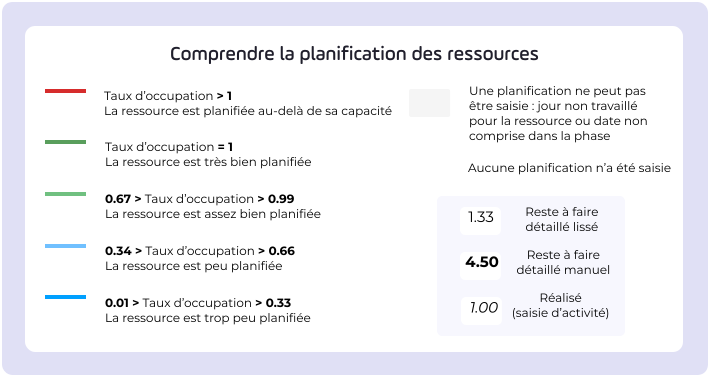
- Général
- Je ne reçois pas le mail de changement de mot de passe, que puis-je faire ?
- Comment savoir quelle est ma version de @Project Monitor ?
- Pourquoi je ne peux pas modifier la valeur d’un attribut ?
- Quelle est la différence entre statut et méta-statut ?
- Où peut-on ajouter des cockpits ?
- Comment mon cockpit change-t-il de couleur/de forme ?
- Comment trouver comment un droit est acquis ?
- Quel tableau de bord s’affiche pour mon utilisateur ?
- Projet
- Pourquoi mon projet n’est pas saisissable ?
- Pourquoi n’ai-je pas accès à tous les gabarits projet ?
- Quelle est la différence entre appliquer et insérer un gabarit ?
- Pourquoi je ne peux pas supprimer un projet ?
- Quelles actions sont possibles dans la liste des projets ?
- Pourquoi je ne vois pas tous mes projets depuis la liste ?
- Planning
- Quelle est la différence entre planning cible et planning estimé ?
- Pourquoi un lien vers un autre projet apparaît en haut de mon planning ?
- Pourquoi ma dépendance entre deux objets apparaît en orange ?
- Que représente la ligne verticale rouge sur mon planning ?
- Puis-je afficher le planning des projets enfants dans un projet parent ?
- Pourquoi je ne peux pas supprimer une phase ou un jalon ?
- Automatisations
- Puis-je créer une nouvelle automatisation sur ma plateforme ?
- Puis-je bénéficier des automatisations sur ma plateforme sans changer d’offre ?
- Lorsque j’insère un gabarit avec une automatisation, que se passe-t-il ?
- Lorsque j’applique un gabarit avec une automatisation, que se passe-t-il ?
- Est-il possible de retirer l'automatisation d'un projet, alors qu'il a été créé avec un gabarit contenant une automatisation ?
- J’ai déjà créé des projets à partir de gabarits dans lesquels j’ai paramétré des automatisations. Comment faire pour ajouter une nouvelle automatisation sur des projets déjà créés ?
- Puis-je appliquer en masse une automatisation sur des projets autrement que par des gabarits de projet ?
- Puis-je adresser une demande de création d’automatisation ?
- Comment savoir s’il y a une erreur de paramétrage dans mon automatisation ?
- Portefeuille
- Pourquoi je ne peux pas accéder aux revues d’un portefeuille ?
- Pourquoi je ne peux pas ajouter un commentaire dans une revue diaporama ?
- Pourquoi je ne peux pas afficher mon diagramme de Gantt / mon plan de charge dans un scénario ?
- Est-ce que les modifications sur un scénario impactent directement les données de mes projets ?
- Ressource
- Quelle est la différence entre une ressource et un utilisateur ?
- Quelle est la différence entre une ressource nommée et une ressource générique ?
- À quoi sert une ressource générique ?
- Comment ajouter un attribut dans les écrans ressource ?
- Saisie d’activités
- Pourquoi je ne vois pas toutes mes affectations dans ma saisie d'activité ?
- À quoi correspondent les codes couleurs dans ma saisie d’activité ?
- Pourquoi je ne peux pas consulter ou modifier certaines saisies de mes collaborateurs ?
- Dois-je saisir mon activité en heures ou en jours ?
- Quels sont les différents statuts ?
- Planification de la charge
- Que se passe-t-il si je saisis du reste à faire global sur un projet pour la première fois ?
- Comment les couleurs se mettent à jour dans les cases de planification ?
- Comment savoir si j’ai une planification manuelle ou automatique pour mes ressources et projets ?
- Que se passe-t-il si je veux planifier manuellement du reste à faire alors que ma planification est en automatique ?
- Que se passe-t-il si mon projet passe du mode Planification manuelle au mode Planification progressive ?
- Que se passe-t-il si mon projet passe du mode Planification progressive au mode Planification manuelle ?
- Que se passe-t-il si mon calendrier est affiché en mode EN-US ? 🇺🇸
- Budget
- Qu’est-ce qu’un plan budgétaire ?
- Qu’est-ce qu’une demande budgétaire ?
- Qu’est-ce qu’une enveloppe ?
- Qu’est-ce qu’une pièce financière ?
- Quelle est la différence entre budget public et budget privé ?
- Pourquoi je ne peux pas rattacher mon budget à un axe analytique ?
- Collaboratif
- Est-il possible de voir des tâches et des échanges dans un tableau de bord ?
- Pourquoi est-ce que je ne vois pas toutes les tâches dans mon tableau ?
- Pourquoi je ne peux pas ajouter un document ?
- Rapport
- Pourquoi je ne peux pas modifier les propriétés d’un Datatalk déjà créé ?
- Pourquoi je ne vois pas les thèmes (budget, ressource ou indicateur) dans Datatalk ?
- À quoi correspondent les couleurs dans la Revue de la disponibilité des ressources ?
- Fiches de synthèse
- Pourquoi les images ne s’affichent-elles pas correctement dans ma fiche PowerPoint ?
- Risque
- Comment est calculée la criticité d’un risque dans mon cockpit ?
- Administration
- Pourquoi est-ce que je vois « technical.user » dans la liste de mes utilisateurs ?
- Que se passe-t-il si j'ai oublié de créer un utilisateur technique pour les processus ?
- Que faire lorsque j’ai une erreur ?
- J’ai créé un utilisateur technique pour les processus, j’ai testé mon payload dans un RestClient pourtant mon processus tombe en erreur dans @Project Monitor. Quelles peuvent-être les raisons ?
- Comment vérifier que le datamart Galilée a bien été mis à jour ?
Général
Je ne reçois pas le mail de changement de mot de passe, que puis-je faire ?
L'administrateur de votre plateforme pourra réinitialiser le mot de passe pour vous.
Il faudra également vérifier la cause de cette situation.
La cause peut être lié à :
- Le mail associé à l'identifiant
- l'URL du mail envoyé
Comment savoir quelle est ma version de
Project Monitor ?
Cette information apparaît dans le coin en bas à droite ou à gauche de tous les écrans de Project Monitor.
Pourquoi je ne peux pas modifier la valeur d’un attribut ?
Le champ de l’attribut projet peut ne pas être saisissable pour plusieurs raisons :
- L’attribut condition d’un attribut conditionné n’est pas remplie.
- L’attribut est validé.
- Le formulaire est validé.
- L'attribut est en modification restreinte : vous n'avez pas le droit de modifier l'attribut.
✅ Solutions :
Vous disposez des droits de validation / invalidation des attributs / formulaires :
- Invalider l’attribut
- Invalider le formulaire
Vous ne disposez pas des droits de validation / invalidation des attributs / formulaires
- Contacter votre administrateur
La condition de l’attribut est modifiée et permet de saisir l’attribut conditionné.
Quelle est la différence entre statut et méta-statut ?
On associe à chaque statut un "méta-statut" qui définit le comportement du projet :
- l’affichage ou non sur certains écrans du projet,
- les règles d’archivage pour le cas de la clôture du projet,
- le comportement quand le statut du projet est piloté par un workflow,
- une pondération pour le calcul de la valeur acquise d’un projet…
Un méta-statut inactif sur un objet définit le comportement du projet comme à priori inutilisable et introuvable.
Le statut du projet permet de définir l'étape qui lui est associé dans le cycle de vie du projet. On leur donnera des libellés comme En cours, Validé, Archivé, etc., afin d'être reconnu par les utilisateurs et de refléter un sens métier.
Les méta-statuts ⬇️
Actif
Le projet est affiché lors de la recherche rapide Recherche
Le projet peut apparaître dans la saisie d’activités (si les autres conditions sont réunies)
Saisies d'activités
Toutes les données sont saisissables dans le rapport
Brouillon
Méta statut utilisé uniquement pour les workflows Workflows
En attente de validation
Le statut du projet n’est pas modifiable manuellement, seul un workflow va pouvoir le faire évoluer Workflows
Cadré
Méta statut utilisé uniquement dans le cadre de l’intégration avec une application externe : les caractéristiques du projet seront verrouillées.
En suspens
Méta statut utilisé uniquement pour les workflows Workflows
Refusé
Méta statut utilisé uniquement pour les workflows Workflows
Terminé
Le projet n’apparaît pas dans la saisie d’activité Saisies d'activités
Le projet n’apparaît pas dans le champ de recherche rapide en haut à droite
Recherche
Toutes les données ne sont plus saisissables
Le projet peut être supprimé
Méta statut qui déclenche le processus de clôture
Annulé
Méta statut servant uniquement pour le workflow Workflows
Où peut-on ajouter des cockpits ?
Il est possible d'ajouter des cockpits dans certaines vues comme la liste des projets, ou l'en-tête du projet, ainsi que dans des blocs de tableaux de bord.
En savoir plus : Les cockpits : comment ça marche ?
Comment mon cockpit change-t-il de couleur/de forme ?
Chaque cockpit fonctionne différemment selon le thème associé.
En savoir plus : Les cockpits : comment ça marche ?
Comment trouver comment un droit est acquis ?
Si l’on se demande comment un utilisateur acquiert un droit, il faut regarder les rôles qu'il possède (rôles généraux, hiérarchiques, projet), puis lancer un export des rôles. Rôles
À partir du fichier généré, on peut rechercher un droit et ainsi déterminer quel(s) rôle(s) possède(nt) ce droit.
Quel tableau de bord s’affiche pour mon utilisateur ?
Un utilisateur peut avoir un tableau de bord personnalisé et un tableau de bord par défaut.
- Si l’utilisateur dispose d’un tableau de bord personnalisé, il s’applique en priorité sur les autres.
- Si l’utilisateur n’a pas de tableau de bord personnalisé et s’il dispose d’un rôle général avec un tableau de bord par défaut, c’est le tableau de bord du rôle qui s’affiche.
- Si l’utilisateur ne dispose d’aucun rôle avec un tableau de bord par défaut, c’est le tableau de bord par défaut de la plateforme qui s’applique.
- Si l’utilisateur dispose de plusieurs rôles avec des tableaux de bord différents, alors le tableau de bord du premier rôle par ordre alphabétique sera appliqué.
Projet
Pourquoi mon projet n’est pas saisissable ?
Mon projet est entièrement non saisissable
- Vérifier avec votre administrateur que vous avez les droits nécessaires
Mon projet est partiellement non saisissable
Lorsque sur mon projet seules les valeurs du planifiées sont saisissables alors veuillez vérifier les points suivants que :
- vous avez les droits nécessaires
- la date de début du projet n’est pas postérieure à la date du jour
- le statut projet n’est pas à l’état : terminé, brouillon, en suspens ou annulé
- les statuts des modules ne sont pas validés
Pourquoi n’ai-je pas accès à tous les gabarits projet ?
Pour avoir accès à un gabarit, l'utilisateur doit disposer du droit Consultation des gabarits de projet via les rôles qui lui sont assignés.
Une bonne pratique consiste à associer le droit à un rôle spécifique "Consultation des gabarits".
Si l'utilisateur dispose du rôle de "Consultation des gabarits" dans son profil général, il verra tous les gabarits.
Si l'utilisateur dispose du rôle de "Consultation des gabarits" dans un profil de hiérarchie, il verra tous les gabarits rattachés à cette hiérarchie.
Par exemple, si l'utilisateur a un rôle "Consultation des gabarits" sur la DSI, il verra les gabarits de la DSI, mais pas ceux rattachés aux autres Directions ou qui ne sont pas rattachés.
Quelle est la différence entre appliquer et insérer un gabarit ?
- Insérer un gabarit insère les items de gabarit dans le projet.
- Appliquer un gabarit garde en mémoire le gabarit dont il provient. Donc si un gabarit est réappliqué, les phases ne seront pas dupliquées mais mis à jour. Si un nouveau gabarit est appliqué, le projet garde les phases/jalons de son ancien gabarit et récupère les phases/jalons du nouveau gabarit.
En savoir plus : Appliquer un gabarit à un projet
Pourquoi je ne peux pas supprimer un projet ?
Si le bouton Supprimer est grisé dans le
Menu contextuel du projet, alors :
- Votre projet est toujours dans un statut
actifet n’est donc pas dans un statutterminé(méta-statutterminé). - Le statut projet n’est pas correctement paramétré.
- Un projet avec un workflow en cours ne peut pas avoir un méta-statut
terminé. - Vous n’avez pas le droit de supprimer un projet.
Droit requis : Suppression d'un projet
Quelles actions sont possibles dans la liste des projets ?
Plusieurs actions sont possibles depuis la liste des projets :
Trier les colonnes
Filtrer les projets à l'aide de filtres publics ou privés et à l'aide de critères de filtre
- Exécuter la Fiche de synthèse du projet
Modifier rapidement un projet
- Créer un nouveau projet
Pourquoi je ne vois pas tous mes projets depuis la liste ?
Plusieurs causes possibles :
- La liste est filtrée (critères de filtres unitaires choisis avec le bouton
Filtrer ou filtres projets enregistrés). Les filtres projet et les critères de filtres appliqués via l'action
Filtrer sont cumulatifs
- Par défaut, les projets déjà créés sur la plateforme ayant un statut projet de méta-statut différent de
Terminé. Pour afficher tous les projets, il suffit de sélectionner les statuts ignorés dans le critère de filtre.
- Vous n’avez pas le droit de voir certains projets.
Planning
Quelle est la différence entre planning cible et planning estimé ?
Le diagramme fonctionne en date “cible” et en date “estimé” :
- Les dates cibles sont des dates initialement prévues pour le projet.
- Les dates estimées sont les dates mises à jour au fur et à mesure du déroulement du projet.
L’écart entre les dates cibles et les dates estimées nous donnent la dérive.
Pourquoi un lien vers un autre projet apparaît en haut de mon planning ?
Si le projet est en lien avec d'autres projets (paramétrage projet), alors ces liens apparaîtront en premier dans la liste des objets du planning.
Pourquoi ma dépendance entre deux objets apparaît en orange ?
Le délai entre un objet et un autre n'est pas respecté.
Que représente la ligne verticale rouge sur mon planning ?
Cette ligne représente la date du jour.
Puis-je afficher le planning des projets enfants dans un projet parent ?
À l’heure actuelle cela n’est pas possible directement. En revanche, vous pouvez éventuellement :
- créer des dépendances externes vers les phases de vos projets enfants, si cela peut être intéressant dans votre organisation,
- ajouter un rapport
Diagramme de Gantt ou
Chronologie dans le centre de rapports du projet ou dans son tableau de bord pour avoir une vision d’ensemble,
- créer un portefeuille qui regroupe tous ces projets si vous souhaitez un suivi plus poussé de l’ensemble de ces projets.
Pourquoi je ne peux pas supprimer une phase ou un jalon ?
Aussi, il est possible que d’autres thèmes de l’application utilisent cette phase / ce jalon. Vérifiez qu’il n’y a aucune ressource affectée ni aucun budget affecté avant de le supprimer. Si c’est le cas, retirez les ressources ou les budgets concernés.
Automatisations
Puis-je créer une nouvelle automatisation sur ma plateforme ?
Pour l’instant, 7 automatisations sont disponibles, cette liste va s’étoffer au fil des versions. Vous pouvez les paramétrer sur votre plateforme mais il n’est pas possible d’en créer vous-même.
Si besoin, un workflow Workflows peut également être mis en place, n’hésitez pas à contacter votre responsable de compte ou le support le cas échéant.
Puis-je bénéficier des automatisations sur ma plateforme sans changer d’offre ?
Les automatisations sont disponibles pour tous ! Seul un droit d’accès est nécessaire pour pouvoir les paramétrer.
Lorsque j’insère un gabarit avec une automatisation, que se passe-t-il ?
L’automatisation Insérer un gabarit permet d’ajouter les éléments suivants du gabarit sélectionné sur le projet :
- Rattachements
- Rôles
- Thèmes
- Formulaires
- Attributs
- Planning
- Ressources
- Rapports
- Budgets
- Automatisations
Attention, l’automatisation ne permet pas de retirer des éléments du projet par rapport au gabarit inséré.
Lorsque j’applique un gabarit avec une automatisation, que se passe-t-il ?
L’automatisation Appliquer un gabarit permet d’ajouter les éléments suivants du gabarit sélectionné sur le projet :
- Rattachements
- Rôles
- Thèmes
- Formulaires
- Attributs
- Planning
- Ressources
- Rapports
- Budgets
- Automatisations
L’automatisation Appliquer un gabarit remplace les éléments suivants du gabarit sélectionné sur le projet :
- Logo
- Fiche de synthèse
- Modèle de tableau de bord
- Entête projet
- Workflow
L’automatisation ne permet pas de retirer des éléments du projet par rapport au gabarit appliqué. Par exemple, si le thème ressources est activé et valorisé dans un projet, à l’application d’un gabarit qui ne dispose pas du thème ressources activé, celui-ci restera activé dans le projet après l’application du gabarit. Si le gabarit actuel du projet est appliqué une nouvelle fois, les informations ne seront pas dupliquées.
Est-il possible de retirer l'automatisation d'un projet, alors qu'il a été créé avec un gabarit contenant une automatisation ?
Bien sûr, il vous suffit de vous rendre dans un projet : Paramétrage - Onglet Automatisations et de supprimer l’automatisation souhaitée.
J’ai déjà créé des projets à partir de gabarits dans lesquels j’ai paramétré des automatisations. Comment faire pour ajouter une nouvelle automatisation sur des projets déjà créés ?
Il est possible d’appliquer (ou de réappliquer) les automatisations paramétrées dans le gabarit sur tous les projets créés à partir de ce gabarit.
Exécuter une automatisation - Appliquer une automatisation sur les projets créés à partir d'un gabarit incluant déjà une automatisation
Puis-je appliquer en masse une automatisation sur des projets autrement que par des gabarits de projet ?
Il n’est pas encore possible d’appliquer en masse une automatisation sur des projets autrement que par les gabarits de projet.
Puis-je adresser une demande de création d’automatisation ?
Bien sûr, vous pouvez contacter votre responsable de compte (via Magenta notamment) ou l’équipe d’implémentation de Project Monitor.
Comment savoir s’il y a une erreur de paramétrage dans mon automatisation ?
S’il existe une erreur de paramétrage dans l’automatisation, celle-ci sera remontée au moment de son exécution dans un projet.
Par exemple, je souhaite insérer un gabarit sur mon projet lorsque je valide mon jalon de type cadrage sur mon planning. À l’exécution de l’automatisation, je me rends compte que mon gabarit n’est pas configuré pour de l’insertion via le message d’erreur qui m’est retourné : Erreur à l’exécution de l’automatisation : impossible d’insérer ce gabarit.
Portefeuille
Pourquoi je ne peux pas accéder aux revues d’un portefeuille ?
Deux solutions :
- vous n’avez pas le droit d’y accéder : contactez votre responsable ou administrateur.
- aucune vue n’a été paramétrée dans le paramétrage du portefeuille : voir
Paramétrage
Pourquoi je ne peux pas ajouter un commentaire dans une revue diaporama ?
Deux solutions :
- vous n’avez pas le droit d’ajouter un commentaire : contactez votre responsable ou administrateur.
- aucun type d’échange n’a été paramétré dans le modèle de diaporama : voir
Modèles de diaporama
Pourquoi je ne peux pas afficher mon diagramme de Gantt / mon plan de charge dans un scénario ?
Si vous avez sélectionné plus de 300 projets, alors ni le diagramme de Gantt ni le plan de charge ne pourront être affichés.
Est-ce que les modifications sur un scénario impactent directement les données de mes projets ?
Les données servant à la simulation sont indépendantes des données “réelles” des projets.
On peut donc faire autant de simulation que souhaité sans aucun risque d'impacter les projets. À l'inverse, il est possible d'actualiser les données du scénario avec des données des projets plus récentes.
Les attributs comme le statut ou la météo se mettent à jour dynamiquement.
Ressource
Quelle est la différence entre une ressource et un utilisateur ?
Un utilisateur va pouvoir se connecter à l'application, mais s'il n'a pas de ressource associée, il ne pourra pas saisir sa saisie d'activité, être affecté comme ressource à des projets, etc.
On peut dire qu'un utilisateur est une personne connectée, et qu'un utilisateur peut avoir une ressource associée.
La ressource correspond à une entité (physique ou non) mobilisée sur un projet.
Elle porte une charge, c’est-à-dire un nombre de jours à réaliser pour effectuer une activité, un reste à faire de travail.
Le plus souvent, la ressource est associée à un utilisateur (personne connectée) mais cela n’est pas obligatoire.
On peut créer une ressource générique comme *Chef de projet*, qui n'aura pas d'utilisateur associé puisqu'elle pourra correspondre à plusieurs personnes et donc à plusieurs utilisateurs/ressources.
Quelle est la différence entre une ressource nommée et une ressource générique ?
La ressource peut être nommée ou générique.
Le plus souvent, une ressource est équivalente à une personne physique (ressource nommée).
La ressource générique permet une capacité de travail selon un axe choisi (ex : une compétence, une équipe, une ressource externe à l’organisation).
La ressource générique est utilisée lorsque l’identification d’une ressource nommée est impossible ou inutile (ex : en début de projet, le besoin d’intervention d’un expert est connu mais le nom de l’expert n’est pas encore identifié).
La ressource possède un genre qui permet une distinction.
Les ressources peuvent ensuite être triées, affichées, filtrées en fonction du genre. (Exemple de genre de ressource : interne / externe, facturable / non facturable.)
À quoi sert une ressource générique ?
Une ressource générique permet de planifier une capacité de travail selon un axe choisi (compétences, équipe, ressource externe à l'organisation).
La ressource générique est utilisée lorsque l'identification d'une ressource nommée est impossible ou inutile.
En début de projet par exemple, lorsque le besoin d'intervention d'un expert est connu mais le nom de cet expert n'est pas encore identifié.
Comment ajouter un attribut dans les écrans ressource ?
Il est possible d’ajouter un attribut dans les écrans ressource du projet. Il apparaît dans l’en-tête du tableau des données ressources.
- Ajouter un attribut projet (
Administration > Paramétrage des champs >
Attributs>Projet)
- Compléter les informations demandées, et définir le thème comme
Ressource. - Ajouter l’attribut dans un groupe d’attributs projet.
Projet
- Ajouter cet attribut dans un formulaire projet.
Vues >
Formulaire
- Ajouter ce formulaire au projet si ce n’est pas déjà le cas
Paramétrage - Onglet Affichage
- Saisir une valeur pour cet attribut ou utiliser la valeur par défaut.
L’attribut est alors ajouté dans tous les écrans ressource de ce projet s’il a une valeur spécifique, et dans tous les projets où ce formulaire est ajouté s’il utilise une valeur par défaut.
Une fois qu’il a une valeur, cet attribut pourra être retiré du formulaire et continuera à apparaître dans le thème Ressources.
Saisie d’activités
Pourquoi je ne vois pas toutes mes affectations dans ma saisie d'activité ?
Assurez-vous que vous êtes bien affecté comme ressource sur le projet. Ajouter un utilisateur dans l’équipe projet sert pour les autorisations et non pour les affectations.
- les affectations sur lesquelles vous avez du reste à faire,
- les affectations sur lesquelles vous avez déjà saisi de l’activité pendant le mois précédent,
- les affectations sur des phases actives (dont la date de début est supérieure ou égale à la date du jour).
Dès que la ressource a été affectée, alors la phase ou le projet apparaît dans sa saisie d'activité.
Si aucune imputation n'a été réalisée sur le mois en cours, alors au passage du mois suivant, il faudra faire apparaître de nouveau l'affectation sur la feuille de saisie d'activités.
Chaque jour, il est attendu une charge d'un jour ou d'un nombre précis d'heures (le nombre d'heures par jour est paramétrable).
À quoi correspondent les codes couleurs dans ma saisie d’activité ?
Un code couleur est présent sur la liste des feuilles de saisie d'activité :
- rouge : la saisie d'activité est supérieure à la capacité de la ressource
- vert : la saisie d'activité est égale à la capacité de la ressource
- bleu : la saisie d'activité est inférieure à la capacité de la ressource
- sans couleur (gris) : pas de saisie d'activité
Pourquoi je ne peux pas consulter ou modifier certaines saisies de mes collaborateurs ?
Plusieurs raisons sont possibles :
- Elles apparaissent en grisé. Cela est dû à un paramétrage sur la structure de mesure liée à la catégorie des ressources concernées.
Structures de mesure
- À la suite d'un libellé projet, une icône verrou peut apparaître. Cela signifie que dans la
Synthèse, la saisie a été validée. Jusqu'à ce que le verrou soit levé, la saisie de réalisé ne sera plus possible pour la ressource, peu importe le statut de la feuille.
- Vous ne pouvez pas accéder à leurs saisies car vous n’en avez pas les droits.
Dois-je saisir mon activité en heures ou en jours ?
Cette configuration est déterminée pour tous les utilisateurs de la plateforme. La jauge de niveau en haut à droite de la page vous donne une indication : (h) pour heures ou (j) pour jours. Elle permet aussi de visualiser l'importance de l'activité réalisée par rapport aux nombres de jours de la période sélectionnée et de la capacité de chaque ressource.
Saisie d'activité en heure, alors la saisie d'activité sera à remplir en nombre d'heures, ou 1j pour une journée complète.
Si la ressource a un nombre d’h/j spécifique, alors la journée sera verte lorsque la totalité de son nombre d’h/j sera renseigné. Si le nombre d'h/jour est défini par défaut, alors le montant saisi est comparé au nombre d’h/j défini pour la plateforme.
Avec ce mode de saisie, le Reste à faire figurant dans la saisie d'activité est converti en heure. Les heures saisies sont converties en jour dans le projet.
Si l'affichage est en mode Saisie d'activité en jour, alors la saisie d'activité sera à remplir en saisissant 1 pour une journée complète, 0,5 pour une demi-journée, 2h pour deux heures ou tout autre chiffre selon le nombre d'heures configuré. Le nombre d'heures par jour est défini via ce champGestion complète en heure pour une heure, pour une journée complète ou tout autre chiffre selon le nombre d'heures configuré.
Le nombre d'heures par jour est défini via Nombre d’heures par jourQuels sont les différents statuts ?
Les différents statuts d'une feuille de saisie d'activités sont :
Brouillon: la ressource ou le gestionnaire de ressources remplit la saisie d'activités avec du réaliséSoumis: la ressource a fini de remplir sa feuille et l'a soumise à son responsable/chef de projet. La feuille est alors en lecture seule, mais si l'utilisateur possède le droitModifier une saisie d'activité soumise (hiérarchique) pourra la modifier quand même.
Validé: le responsable/chef de projet a le droitValider/refuser la saisie d'une ressource et a validé la feuille : elle n'est plus éditable.
Refusé: l'administrateur de la plateforme qui a le droitValider/refuser la saisie d'une ressource a refusé la feuille : elle redevient éditable. Si elle est modifiée à nouveau, elle reprend le statut
Brouillon
Voici quelques possibilités d'évolution des statuts :
Brouillon ➡️ Soumis ➡️ Validé
Brouillon ➡️ Soumis ➡️ Refusé ➡️ Brouillon ➡️ Soumis ➡️ Validé
Brouillon ➡️ Soumis ➡️ Validé ➡️ Soumis (Invalider) ➡️ Brouillon (Modifier) ➡️ Soumis ➡️ Validé
Planification de la charge
Que se passe-t-il si je saisis du reste à faire global sur un projet pour la première fois ?
- La date de début du lissage du reste à faire global est définie à la date du jour.
- Le reste à faire global est lissé sur la durée de la phase/du projet :
- entre le début de la phase/projet et sa fin,
- ou entre la date de planification et la fin de la phase/du projet, si la date de planification est située après le début de la phase,
- en excluant les jours contenant du réalisé et du reste à faire détaillé manuel et en excluant les jours non travaillés de la ressource
Ressources - Onglet Calendrier.
- Le niveau de disponibilité d'une ressource est visible à partir de la date de planification du projet jusqu'à la fin de la phase. Ainsi, en fonction des priorités du projet et de la disponibilité des ressources, le chef de projet peut adapter manuellement leurs interventions en modifiant les valeurs planifiées.
Comment les couleurs se mettent à jour dans les cases de planification ?
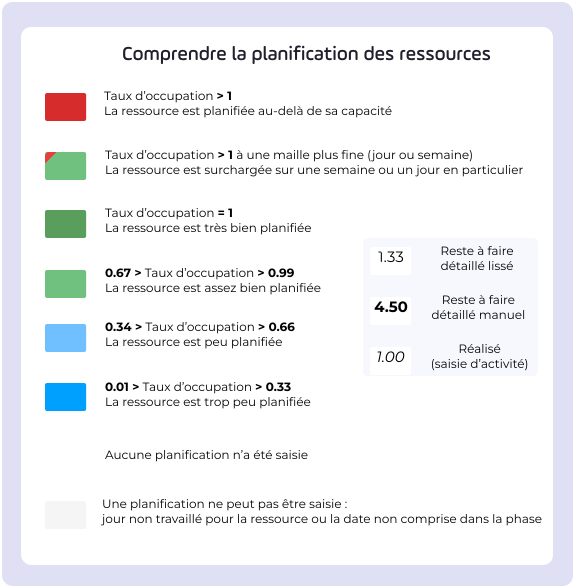
Les couleurs des cellules ne se mettent à jour qu'à l'enregistrement.
Planification du reste à faire
Le reste à faire peut être :
- Lissé automatiquement
- Modifié manuellement sur une période.
Au survol des cellules, vous visualisez :
- Le taux d’occupation (jour, semaine ou mois),
- Le réalisé.
En savoir plus : Les représentations du thème Ressources
- gris : lorsque les dates ne correspondent pas à la durée de la phase (avant le début de la phase ou après la fin de la phase)
- blanc : lorsqu'aucune planification n'a été saisie
- bleu foncé : la ressource est peu planifiée : la somme du reste à faire et du réalisé est inférieure à la capacité : de 0 à 0,33
- bleu clair : la ressource est bien planifiée : la somme du reste à faire et du réalisé est inférieure à la capacité : de 0,33 à 0,66
- vert clair : la ressource est très bien planifiée : la somme du reste à faire et du réalisé correspond à sa capacité : de 0,66 à 0,99
- vert foncé : la ressource est parfaitement planifiée : la somme du reste à faire et du réalisé correspond à sa capacité : 1
- rouge : la ressource est planifiée au-delà de sa capacité : la somme du reste à faire et du réalisé est supérieure à la capacité. La ressource n'est absolument pas disponible.
Si la charge dépasse la capacité sur une des mailles, alors la cellule, consolidée à une maille différente, est affichée avec un coin rouge
Comment savoir si j’ai une planification manuelle ou automatique pour mes ressources et projets ?
Sur chaque case saisie, un style de police est appliqué, ils correspondent à :
- normal : la planification automatique ou reste à faire détaillé lissé (modifiable)
- gras : la planification manuelle ou reste à faire détaillé manuel (modifiable)
- italique : ce qui a été réalisé, ce qui a été saisi dans
Saisies d'activités (non modifiable)
Astuce : si une cellule est en reste à faire détaillé lissé :
- en saisissant 0 en manuel : on souhaite interdire la saisie de réalisé
- en supprimant la saisie : on souhaite que la cellule soit relissée
Que se passe-t-il si je veux planifier manuellement du reste à faire alors que ma planification est en automatique ?
Si vous avez des données en automatique pour votre projet ou ressource, vous pouvez saisir une autre donnée manuellement, elle apparaîtra en gras dans le tableau.
Lors d'une saisie manuelle de 1 sur une journée, alors les saisies automatiques de reste à faire (RAFDL) des autres affectations sur cette journée sont passés à 0.
Lors d’une saisie manuelle de 0 sur une journée, alors le reste à faire détaillé lissé (automatique) ne peut y être ajouté.
Que se passe-t-il si mon projet passe du mode Planification manuelle au mode Planification progressive ?
Aucune donnée ne sera effacée : toutes les saisies de reste à faire en mode Planification manuelle apparaîtront bien en mode Planification progressive. Cela sera interprété comme du reste à faire détaillé manuel : les données apparaissent en gras.
Que se passe-t-il si mon projet passe du mode Planification progressive au mode Planification manuelle ?
Aucune donnée ne sera effacée : toutes les saisies de reste à faire en mode Planification progressive apparaîtront bien en mode Planification manuelle. Le reste à faire détaillé manuel apparaît en gras et le reste à faire détaillé lissé (lissage automatique selon la période) apparaît sans mise en forme particulière.
Que se passe-t-il si mon calendrier est affiché en mode EN-US ? 🇺🇸
Selon le paramétrage du calendrier (EN-US), le premier jour de la semaine peut varier. Ainsi :
- en affichage semaine, au survol d'une semaine le jour affiché est le dimanche,
- en affichage jour, les semaines commencent le dimanche
- en affichage semaine, seul le dimanche est sélectionnable en date de début et le samedi en date de fin
Budget
Qu’est-ce qu’un plan budgétaire ?
- Afin de préparer le budget d’un ou plusieurs exercices à venir, ou son actualisation au cours de l’exercice, on peut gérer des plans budgétaires.
- On peut créer plusieurs plans budgétaires.
- On peut construire plusieurs versions d’un plan budgétaire.
- Un plan budgétaire concerne une catégorie de budget.
Qu’est-ce qu’une demande budgétaire ?
- La demande budgétaire permet au chef de projet de renseigner des demandes de crédits pour son projet.
- La demande budgétaire autorise la saisie de 3 hypothèses budgétaires : basse, medium, haute.
- Une seule hypothèse peut être validée.
- Une demande budgétaire correspond à une version d’un plan budgétaire.
Qu’est-ce qu’une enveloppe ?
- Une enveloppe permet de définir un ensemble de moyens financiers alloué pour financer les projets.
- Une enveloppe permet de comparer le montant alloué au montant dépensé et planifié.
- Une enveloppe est rattachée à un périmètre.
- Un projet peut utiliser un budget au nom d’une enveloppe s’il appartient au périmètre de l’enveloppe.
Qu’est-ce qu’une pièce financière ?
Les pièces financières permettent de détailler le contenu des saisies d’une ligne budgétaire.
Selon son type, une pièce financière alimente une représentation parmi :
- La cible
- L’estimé
- Le réalisé
- L’engagé (pour les budgets publics)
- Le mandaté (pour les budgets publics)
- Le prévisionnel réparti 1
- Le prévisionnel réparti 2
- Le prévisionnel réparti 3
Les pièces financières peuvent provenir d’un logiciel extérieur ou être créées manuellement dans l'application.
Une pièce financière, selon son statut, peut-être bloquée par un utilisateur, donc être non modifiable par la suite.
Quelle est la différence entre budget public et budget privé ?
Dans un budget public, on va suivre :
- L’engagé : l'engagement représente la décision de lancer la dépense à partir des crédits votés.
- Le mandaté : le mandatement, quant à lui, est l'acte administratif par lequel une personne donne l’ordre au comptable de payer, en lui fournissant un mandat de paiement comportant toutes les pièces justificatives de la dépense.
Dans un budget privé, on va suivre du réalisé, du planifié… C’est à définir selon les organisations.
Pourquoi je ne peux pas rattacher mon budget à un axe analytique ?
Une fois qu’un axe analytique est créé, il faut se déconnecter puis se reconnecter à l’application pour pouvoir l’associer à un budget.
Il faut également vérifier que l’axe est bien actif et rattaché à une catégorie budgétaire.
Collaboratif
Est-il possible de voir des tâches et des échanges dans un tableau de bord ?
Oui, c’est tout à fait possible, il existe par exemple des blocs comme :
Derniers échanges créés,
Derniers échanges modifiés,
Liste des tâches…
Pour savoir comment utiliser son tableau de bord c’est par ici : Utiliser le tableau de bord
Pourquoi est-ce que je ne vois pas toutes les tâches dans mon tableau ?
Plusieurs raisons possibles :
- Vous n’avez pas le droit de voir toutes les tâches.
- Il y a un filtre appliqué sur la liste des tâches (tâches terminées, tâches qui ne vous sont pas assignées, etc.). Cliquez sur la croix d’un critère de filtre pour voir toutes les tâches.
- La liste est paginée : accédez au bas de l’écran pour voir le reste des tâches en changeant de page.
Pourquoi je ne peux pas ajouter un document ?
Plusieurs raisons possibles :
- Le document dépasse la taille maximale autorisée (500 MB par défaut)
- Le type de fichier n’est pas accepté
Rapport
Pourquoi je ne peux pas modifier les propriétés d’un Datatalk déjà créé ?
Seul le créateur de l’enregistrement Datatalk peut en modifier les propriétés.
Pourquoi je ne vois pas les thèmes (budget, ressource ou indicateur) dans Datatalk ?
Plusieurs raisons sont possibles :
- Vous n’avez pas les droits nécessaires. Veuillez contacter votre administrateur.
- Le thème n’est pas activé pour votre plateforme. N’hésitez pas à demander à votre administrateur, et si vous êtes administrateur, à votre responsable de compte Virage.
À quoi correspondent les couleurs dans la Revue de la disponibilité des ressources ?
La revue de la disponibilité des ressources permet d'afficher, via un code couleur, la disponibilité des ressources selon leurs affectations et selon une période.
Voici en détail les couleurs affichées et à quoi elles correspondent :
- Disponibilité invalide
- Disponibilité 100%
- Disponibilité 90%
- Disponibilité 80%
- Disponibilité 70%
- Disponibilité 60%
- Disponibilité 50%
- Disponibilité 40%
- Disponibilité 30%
- Disponibilité 20%
- Disponibilité 10%
- Disponibilité 0%
- Disponibilité dépassée
Fiches de synthèse
Pourquoi les images ne s’affichent-elles pas correctement dans ma fiche PowerPoint ?
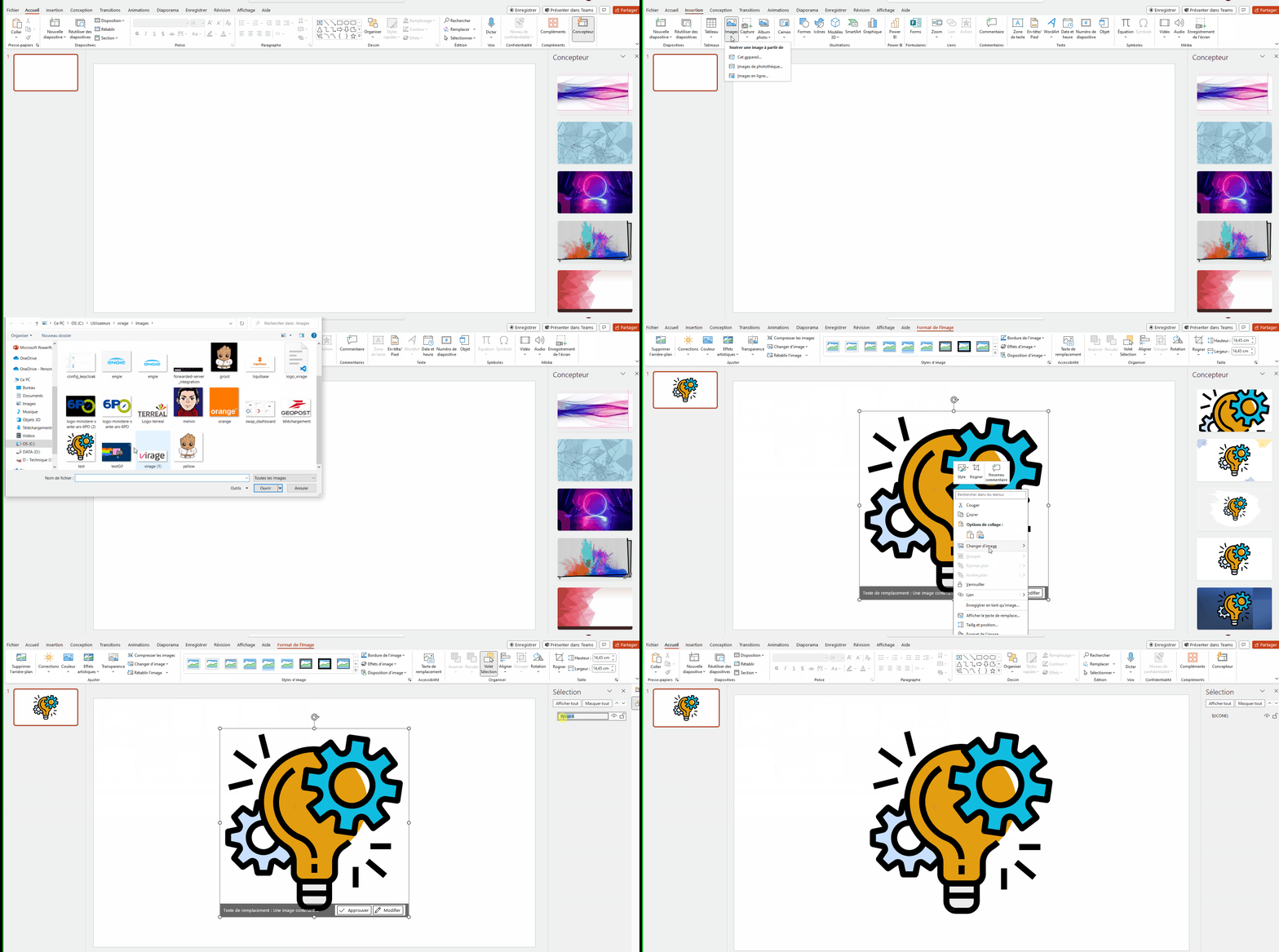
Si les images ne remontent pas correctement (Exemple : Gantt), essayer de supprimer les images sur le masque de diapositives (Affichage → Masque des diapositives).
Autrement, vérifier le nom des images utilisées comme modèle - Les images doivent être différentes, et avoir des noms différents.
L'outil de vérification de syntaxe peut empêcher les attributs de remonter. Si un attribut est souligné en rouge, faire clic droit → Ignorer et cela devrait fonctionner.
Risque
Comment est calculée la criticité d’un risque dans mon cockpit ?
La criticité est calculée selon la probabilité et la gravité du risque.
Cette criticité est affichée en cockpit projet (consolidé) : on fait donc une somme de la criticité de chaque risque projet.
Exemple :
Mon projet a 3 risques
Gravité (saisie) | Probabilité (saisie) | Criticité (calculée) | Valeur de criticité (calculée) | Valeur de criticité maximale (si probabiilté maximale) | |
Risque 1 | Moyenne | Très importante | Importante | 10 | 10 |
Risque 2 | Très importante | Faible | Moyenne | 5 | 20 |
Risque 3 | Très faible | Très faible | Très faible | 1 | 3 |
Somme | / | / | / | 16 | 33 |
Le ratio criticité / criticité maximale pour ce projet est de 16 / 33, on obtiendra donc 48% dans le cockpit.
Si on visualise le cockpit risque consolidé de plusieurs projets, il faudra additionner de la même manière chaque risque.
Gravité | Probabilité | Criticité | Valeur |
Très faible | Très faible | Très faible | 1 |
Très faible | Faible | Très faible | 1 |
Très faible | Moyenne | Très faible | 1 |
Très faible | Importante | Faible | 3 |
Très faible | Très importante | Faible | 3 |
Très faible | Défaut | Faible | 3 |
Faible | Très faible | Très faible | 1 |
Faible | Faible | Très faible | 1 |
Faible | Moyenne | Faible | 3 |
Faible | Importante | Faible | 3 |
Faible | Très importante | Moyenne | 5 |
Faible | Défaut | Moyenne | 5 |
Moyenne | Très faible | Très faible | 1 |
Moyenne | Faible | Faible | 3 |
Moyenne | Moyenne | Moyenne | 5 |
Moyenne | Importante | Moyenne | 5 |
Moyenne | Très importante | Importante | 10 |
Moyenne | Défaut | Importante | 10 |
Importante | Très faible | Faible | 3 |
Importante | Faible | Moyenne | 5 |
Importante | Moyenne | Moyenne | 5 |
Importante | Importante | Importante | 10 |
Importante | Très importante | Importante | 10 |
Importante | Défaut | Importante | 10 |
Très importante | Très faible | Moyenne | 5 |
Très importante | Faible | Moyenne | 5 |
Très importante | Moyenne | Importante | 10 |
Très importante | Importante | Importante | 10 |
Très importante | Très importante | Critique | 20 |
Très importante | Défaut | Critique | 20 |
Administration
Pourquoi est-ce que je vois « technical.user » dans la liste de mes utilisateurs ?
Cet utilisateur technique permet le bon fonctionnement des automatisations sur Project Monitor. Il est nécessaire de ne pas le modifier.
Que se passe-t-il si j'ai oublié de créer un utilisateur technique pour les processus ?
Il ne sera pas possible d’exécuter de processus sur Project Monitor s’il n’existe pas d’utilisateur technique pour les processus
S’il n’existe pas d’utilisateur technique pour les processus, un message d’avertissement s’affichera dans les cartes Workflows et
Automatisations
Que faire lorsque j’ai une erreur ?
Le premier réflexe à avoir lorsqu’une erreur est remontée à l’exécution d’un processus est d’aller consulter les logs de la plateforme
J’ai créé un utilisateur technique pour les processus, j’ai testé mon payload dans un RestClient pourtant mon processus tombe en erreur dans
Project Monitor. Quelles peuvent-être les raisons ?
Il faut s’assurer que l’utilisateur technique pour les processus dispose des bons droits dans un rôle général dans Project Monitor pour effectuer les actions spécifiées dans les fichiers Camunda (création de tâche, application de gabarit, modification d’attribut…)
Il se peut également qu’il manque dans le header des appels aux API l’id de l’utilisateur technique pour les processus (X-PM-API-ID) ainsi que son mot de passe (X-PM-API-PASSWORD)
Comment vérifier que le datamart Galilée a bien été mis à jour ?
Il est possible de vérifier la mise à jour de Galilée de deux manières :
Via l’interface de Project Monitor
- Cliquez sur
Administration > Paramétrage avancé >
Configuration technique>Galilée.
- En haut de l’écran, vérifiez la date et l’heure de la dernière exécution de GaliléeeUpgrade. Vous verrez également si l’exécution est réussie ou en échec.
Via la base de données
- Accéder à la base de données cible, alimentée par le datamart Galilée.
- Interrogez la table
MiseAJouravec le champdatePassage, qui indique la date et l’heure de la dernière exécution de Galilée.
Pour plus d’informations : Mémo Galilée (Datamart)