Ce que vous pouvez faire
Vous saisissez votre activité sur une feuille de saisie des temps qui range les phases pour vous : en haut celles où vous travaillez, en dessous les autres. Vous déclarez vos absences dans l'onglet Mes absences, si l'administrateur a activé le module.
Ce qui change Vous n'ajoutez plus vos phases vous-même. Quand une saisie est impossible, la raison s'affiche sur la cellule et vous savez qui contacter. Vous retrouvez une phase avec le champ de recherche et les filtres de dates. Il n'y a plus de bouton d'enregistrement : tout s'enregistre en temps réel.
Ce qui ne change pas Vous ne voyez que les phases que votre chef de projet vous a allouées. Vos droits de saisie, le code couleur des cellules à la semaine et l'unité de saisie (jours ou heures) restent les mêmes.
Tout ce qui change est détaillé sur la page  Saisie d’activité (nouvelle version).
Où et quand puis-je saisir ?
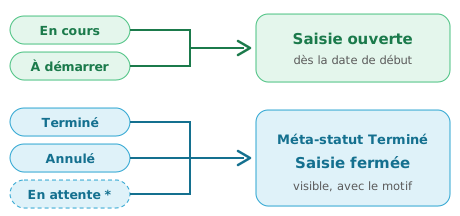
Chaque phase de la feuille de saisie des temps a un statut, avec une couleur. Il décide si on peut saisir, et ce qu'il faut faire sinon.
Le statut et les dates de la phase décident de la saisie. Chaque statut est rattaché à un méta-statut. La saisie ne se ferme que si ce méta-statut est Terminé, quel que soit le nom du statut. Elle se ferme dès la date de passage en Terminé, et la phase reste visible, dans Autre, Phases terminées ou annulées. Terminer un projet ferme tout, y compris les mois précédents : les phases avec saisie restent visibles mais verrouillées, celles sans saisie disparaissent, et le projet disparaît le mois suivant. Dans ce cas, la ressource ne peut plus contacter le chef de projet, donc faire le point avant. Le statut du projet se règle dans  Statut du projet.
Simulateur : la saisie est-elle possible ?
Glissez les repères sur la frise, ou changez le statut de la phase et celui du projet. Le résultat se met à jour.
Cas d'exemple pour démarrer : cliquez sur l'un d'eux, puis modifiez les dates et les statuts comme vous voulez.
Glissez les repères Début, Fin et Aujourd'hui, ainsi que les dates de changement de statut de la phase et du projet.

Votre feuille de saisie
Naviguer entre les mois et les semaines
La bande des mois, en haut de l'écran, vous fait passer d'un mois à l'autre. Les flèches vous font avancer ou reculer d'une semaine, à la souris comme au clavier. À l'ouverture, l'écran se place sur la première semaine à compléter.


Pour retrouver une phase, utilisez le champ Rechercher, par nom de phase ou de projet. Il cherche dans Phases actives comme dans Autre. Les filtres sur la Date de début et la Date de fin ciblent une période.
Revenir à une date précise
Le bouton Aujourd'hui vous ramène sur la semaine en cours, sans message. Le bouton Choisir une date, avec l'icône calendrier, ouvre un calendrier : choisissez le mois et l'année en haut, puis le jour. La semaine qui contient ce jour s'affiche. Vous ne pouvez pas aller sur un mois à venir.

Les blocs Phases actives et Autre
Les phases à saisir
Avant On ajoutait soi-même ses phases à la feuille de saisie des temps.
Maintenant Les phases sont rangées automatiquement.
En haut, le bloc Phases actives :
- d'abord les phases en
Saisie régulière(déjà saisi dessus récemment), - puis celles en
Saisie ponctuelle.
Les autres phases sont dans le bloc Autre.
La semaine à saisir
Avant On naviguait pour retrouver la semaine oubliée.
Maintenant La navigation est plus simple : de mois en mois avec la bande des mois, et de semaine en semaine avec les flèches. Les boutons Aujourd'hui et Choisir une date ramènent à la bonne période. À l'ouverture, l'écran se place sur la première semaine à compléter.
Saisie régulière ou ponctuelle ?
Selon les saisies de la ressource sur la phase, ces quatre dernières semaines. La phase est saisissable dans les deux cas : la différence est l'ordre sur la feuille de saisie des temps. Sans aucune saisie pendant quatre semaines, par exemple après de longs congés, toutes les phases repassent en ponctuelle. Les noms de phases de l'exemple sont fictifs.
Saisie régulière Saisi ces quatre dernières semaines : Développement, Pilotage projet. ▲ En haut de la liste, dans Phases actives
Saisie ponctuelle Rien saisi ces quatre dernières semaines : Tests et recette. ▼ Juste en dessous, saisie possible


Quand la saisie est impossible : le bloc Autre
Avant Une cellule grisée ne disait pas toujours pourquoi.
Maintenant Quand la saisie est impossible, la raison est affichée, et la couleur indique la situation de la phase.
Le bloc Autre regroupe les phases où la saisie est limitée ou impossible, avec la raison affichée. Il y a trois cas.
Fin dépassée. La date de fin de la phase est passée, mais son statut n'est pas Terminé. La saisie reste possible tant que la période est ouverte : cliquez sur Ajouter aux phases actives pour ajouter la phase à Phases actives, sur la semaine affichée.
Terminée ou annulée. La phase est fermée, aucune saisie n'est possible. Écrivez au chef de projet avec le bouton Contacter le chef de projet.
Future. La phase n'a pas encore commencé. Aucune saisie n'est possible avant sa date de début.

Le menu contextuel : régler l'affichage
Le menu ⋮, en haut à droite, règle l'affichage de la feuille de saisie des temps. L'icône ⓘ, à gauche du menu, ouvre une infobulle qui explique les couleurs des cellules. Vos choix sont mémorisés pour votre compte, dans votre navigateur.
Avant La semaine de travail et les suggestions étaient des réglages de l'écran, enregistrés sur le serveur.
Maintenant Tout est dans le menu ⋮. Il n'y a plus de réglage à retrouver ailleurs.
Ce réglage choisit les jours affichés dans la feuille de saisie des temps. Deux choix sont possibles : Semaine de travail (par défaut) et Semaine complète. Le premier masque le samedi et le dimanche, le second les affiche.
Ce réglage est disponible dans le 
Ce réglage choisit la période affichée dans la feuille de saisie des temps. Avec À la semaine (par défaut), vous voyez une semaine à la fois. Avec Au mois, vous consultez tout le mois d'un coup, en lecture seule.
Ce réglage est disponible dans le
Ce réglage affiche la charge en jours ou en heures dans la feuille de saisie des temps. Deux choix sont possibles : Jours et Heures.
Ce réglage est disponible dans le
Ce réglage affiche le reste à faire réparti, entre parenthèses et en gris clair, sur les journées sans saisie. Il n'entre dans aucun total.
Ce réglage est disponible dans le

Cette action génère un fichier .csv de la semaine affichée dans la feuille de saisie des temps. Le fichier est nommé avec la ressource, le numéro de semaine et la date d'export.
Il contient une ligne par phase : projet, libellé de phase, dates de début et de fin, jours de la semaine, colonne Semaine, reste à faire et statut de saisie. Une ligne Total figure en tête.
Cette action est disponible dans le


Vos absences
Avant de poser une absence
L'administrateur doit avoir activé et approuvé le module Absences. Sans son accord, ne pas déclarer d'absence dans Mes absences. Risque de données fausses : si les absences sont déjà saisies dans un projet Absence, les déclarer aussi dans Mes absences les compte deux fois, et les calculs de charge deviennent faux.
Voir  Pas à pas - Administrateur

Saisir une absence
- Dans l'onglet
Mes absences, cliquer sur un jour. - Choisir la
Portée de l'absence: toute la journée, ou matin et après-midi. - Choisir le
Type d'absence(Congés, Formation, Maladie...). - Vérifier ou modifier la
Date. - Cliquer sur
Enregistrer.
La fenêtre Absence s'ouvre.
L'absence est enregistrée.
Pour changer une absence, l'annuler, puis la recréer. Il est possible de déclarer une absence à l'avance.

Je suis bloqué, comment faire ?
Je rencontre un problème dans la saisie d'activité
Un message s'affiche sur la cellule. Cliquez sur le vôtre pour voir ce qu'il veut dire et quoi faire.
Avant On cherchait à qui s'adresser.
Maintenant Un message s'affiche sur la cellule : il dit pourquoi la saisie est impossible et quoi faire.
Pour écrire au chef de projet, utiliser le bouton Contacter le chef de projet du bloc Autre. Une fenêtre s'ouvre : ajouter un message (facultatif), vérifier les phases concernées, puis cliquer sur Envoyer. Si les dates ou le statut d'une phase doivent être modifiés, c'est le chef de projet qui s'en charge.

Bonne pratique. Saisir chaque semaine, à un rendez-vous fixe : ouvrir la semaine, compléter les phases en haut, fermer. Voir la page  Bonnes pratiques.